실제 화면으로 배우는 Qurinote
아래 화면은 전부 실제 앱을 캡처한 것입니다. 순서대로 따라 하면 노트 작성부터 데이터베이스 활용까지 10분이면 익힐 수 있습니다.
일단 노트를 던져 넣고 나중에 속성을 붙이면 됩니다. 구조를 먼저 만들 필요가 없습니다.
관계(FK)·룩업·롤업으로 테이블끼리 진짜 조인과 집계가 됩니다. 링크 흉내가 아닙니다.
남의 클라우드가 아니라 자기 소유 PostgreSQL에 저장됩니다. SQL 콘솔로 직접 질의할 수도 있습니다.
저장 버튼 없이 자동 저장되고, 여러 기기에서 동시에 열어도 즉시 반영됩니다.
1. 화면 구성과 노트 작성
사이드바 → 노트 목록 → 에디터, 세 개의 열로 이뤄져 있습니다.
세 개의 열
에버노트와 같은 구조입니다. 왼쪽에서 고르고, 가운데서 찾고, 오른쪽에서 씁니다.
- ·사이드바 — 검색, 새 노트, 모든 노트·공유 문서함·파일·노트북·태그·휴지통
- ·가운데 목록 — 현재 보기의 노트들. 경계선을 드래그하면 폭 조절, 노트 상단 « 버튼으로 숨길 수 있습니다
- ·에디터 — 제목·태그·노트북을 위에서 바꾸고, 툴바 아래에 본문을 씁니다
- ·본문에 입력하면 자동 저장되고, 다른 기기에 실시간 반영됩니다 (저장 버튼이 없습니다)
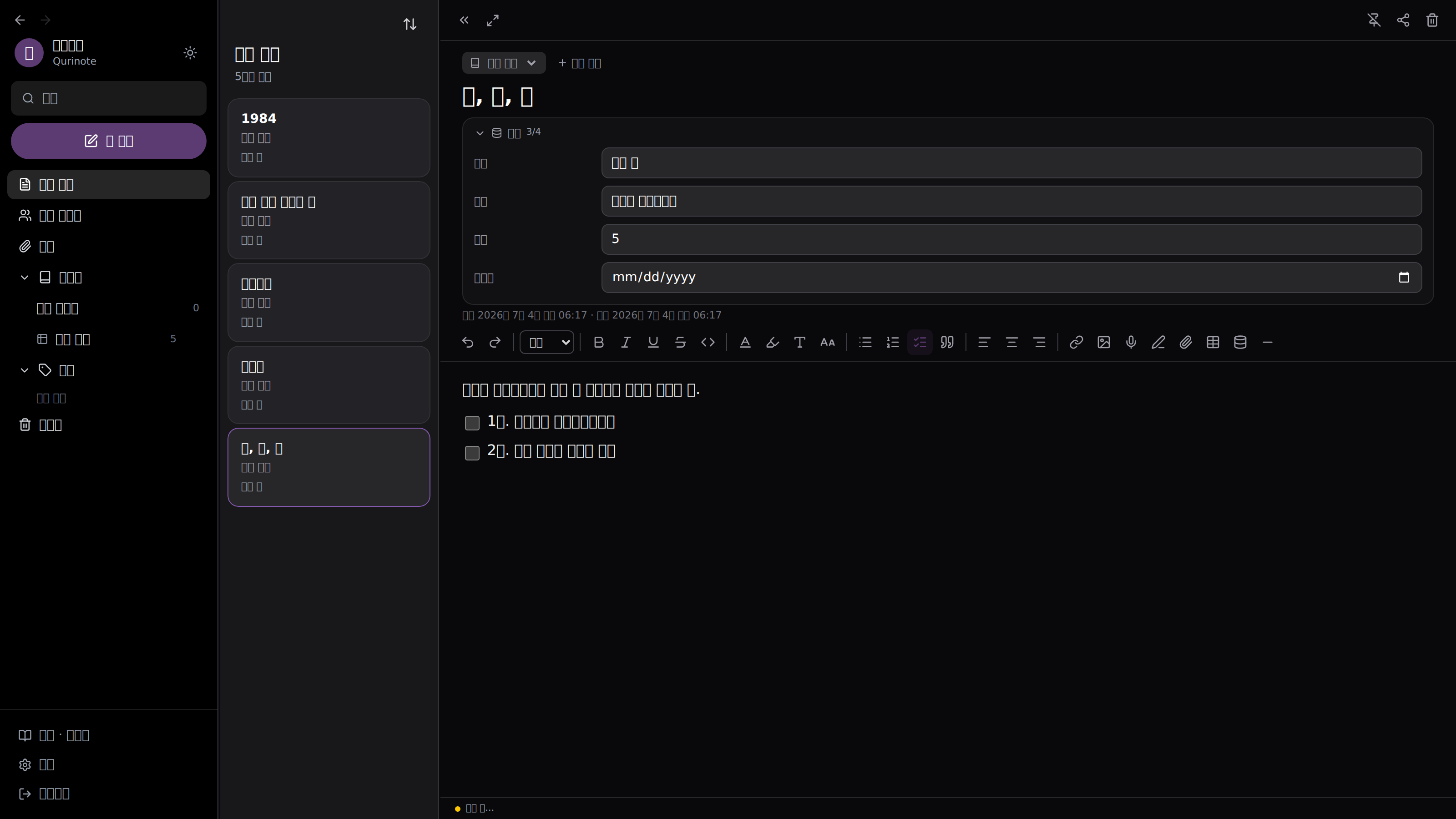
에디터 툴바
위 화면의 툴바에서 서식과 삽입을 모두 처리합니다. 왼쪽부터:
- ·실행 취소/다시 실행 · 스타일(본문/제목1·2·3) · 굵게·기울임·밑줄·취소선·코드
- ·글자색 · 바탕색 · 서체 · 글자 크기
- ·글머리 기호 · 번호 목록 · 체크리스트 · 인용 · 정렬
- ·링크 · 이미지 · 음성 녹음 · 스케치 · 파일 첨부 · 표 · 구분선
- ·음성 녹음: 녹음 중 쓴 글자에 시점이 기록되어, 재생하면 해당 글이 하이라이트되고 글자를 누르면 그 시점으로 점프합니다
노트를 서로 연결하기
툴바의 링크(🔗) 버튼을 누르면 링크 다이얼로그가 열립니다. 웹 주소를 붙여넣거나, 오른쪽의 “노트 선택”을 누르세요.
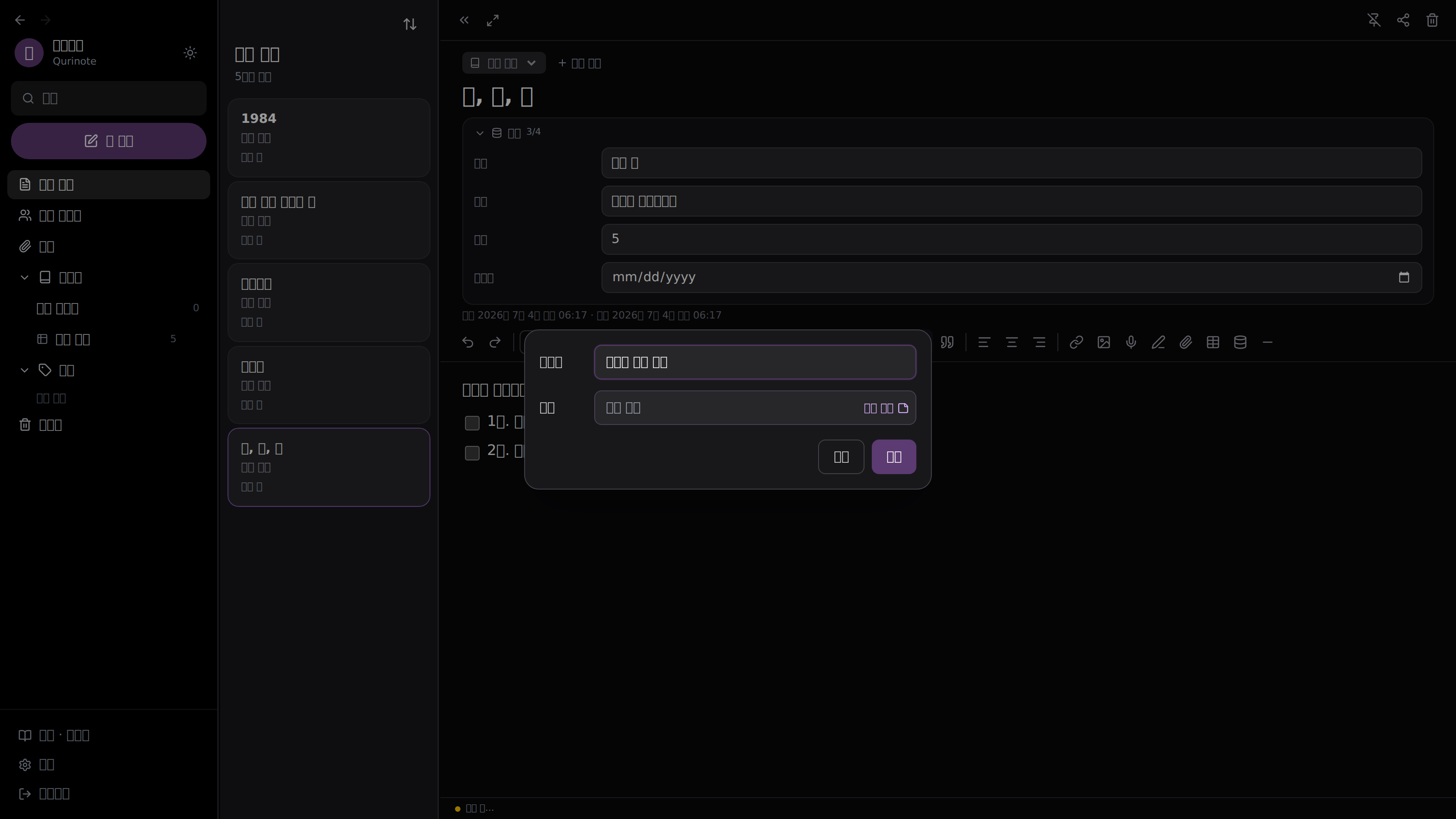
노트 선택 피커
검색하거나 노트북을 펼쳐 연결할 노트를 고르고 “삽입”을 누르면 됩니다. 본문에서 그 링크를 클릭하면 해당 노트로 바로 이동하고, 연결된 노트에는 백링크(이 노트를 참조하는 노트)가 표시됩니다.
2. 데이터베이스 — 노트북을 표로
여기부터가 Qurinote의 진짜 힘입니다. 예시로 “독서 기록” 노트북을 데이터베이스로 만들어 봅니다.
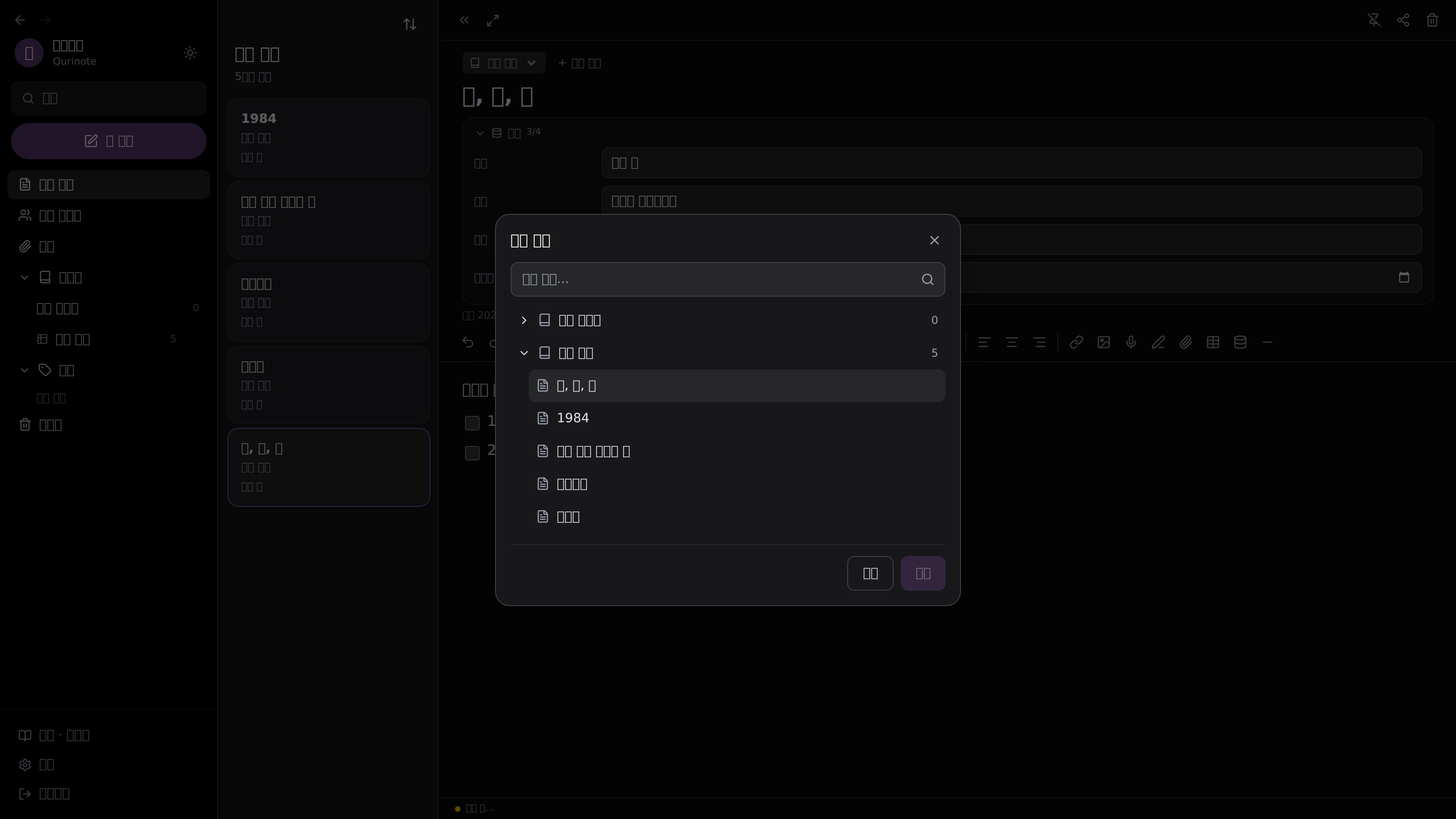
노트북을 데이터베이스로 전환 — 필드 정의
사이드바에서 노트북을 연 뒤 오른쪽 위 “필드” 버튼을 누르면 이 다이얼로그가 열립니다. “필드 추가”로 속성을 만들고 이름과 타입을 정하세요. 예시는 상태(선택)·저자(텍스트)·평점(숫자)·완독일(날짜) 네 개입니다.
- ·타입 종류: 텍스트 · 숫자 · 선택 · 다중 선택 · 날짜 · 체크박스 · URL · 파일 · 버튼 · 생성 일시 · 최종 편집 일시 · 관계 · 조회
- ·“선택/다중 선택”은 아래 입력칸에 선택지를 쉼표로 구분해 넣습니다 (예: 읽고 싶음, 읽는 중, 완독)
- ·“생성/최종 편집 일시”는 노트의 실제 시각을 자동 표시하는 읽기 전용 필드입니다
- ·화살표로 필드 순서를 바꾸고, 휴지통으로 삭제합니다. “저장”을 누르면 표가 생깁니다
- ·“데이터베이스 해제”를 눌러도 노트와 입력값은 사라지지 않고 일반 노트북으로 돌아갑니다
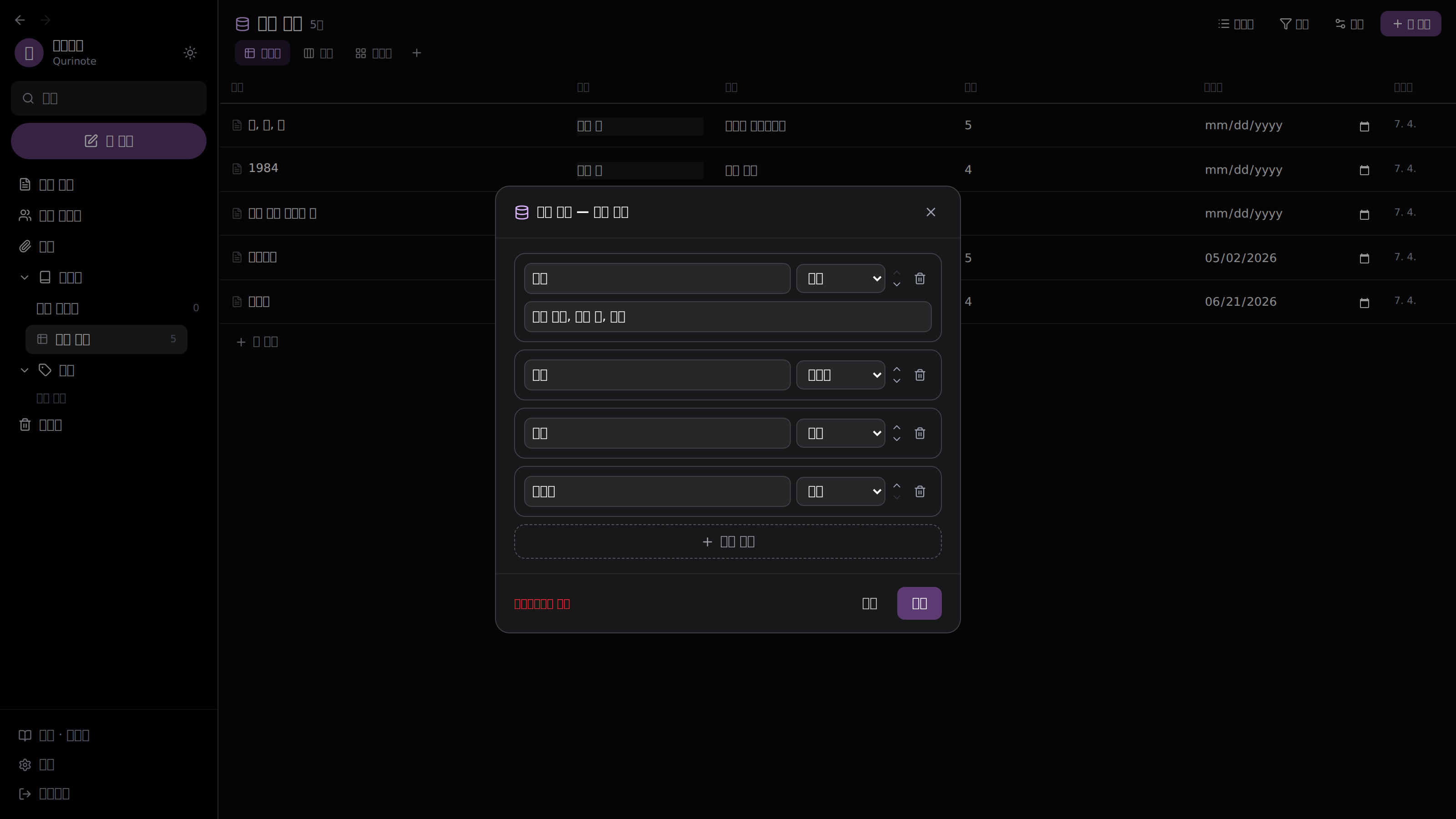
테이블 뷰 — 표에서 바로 입력
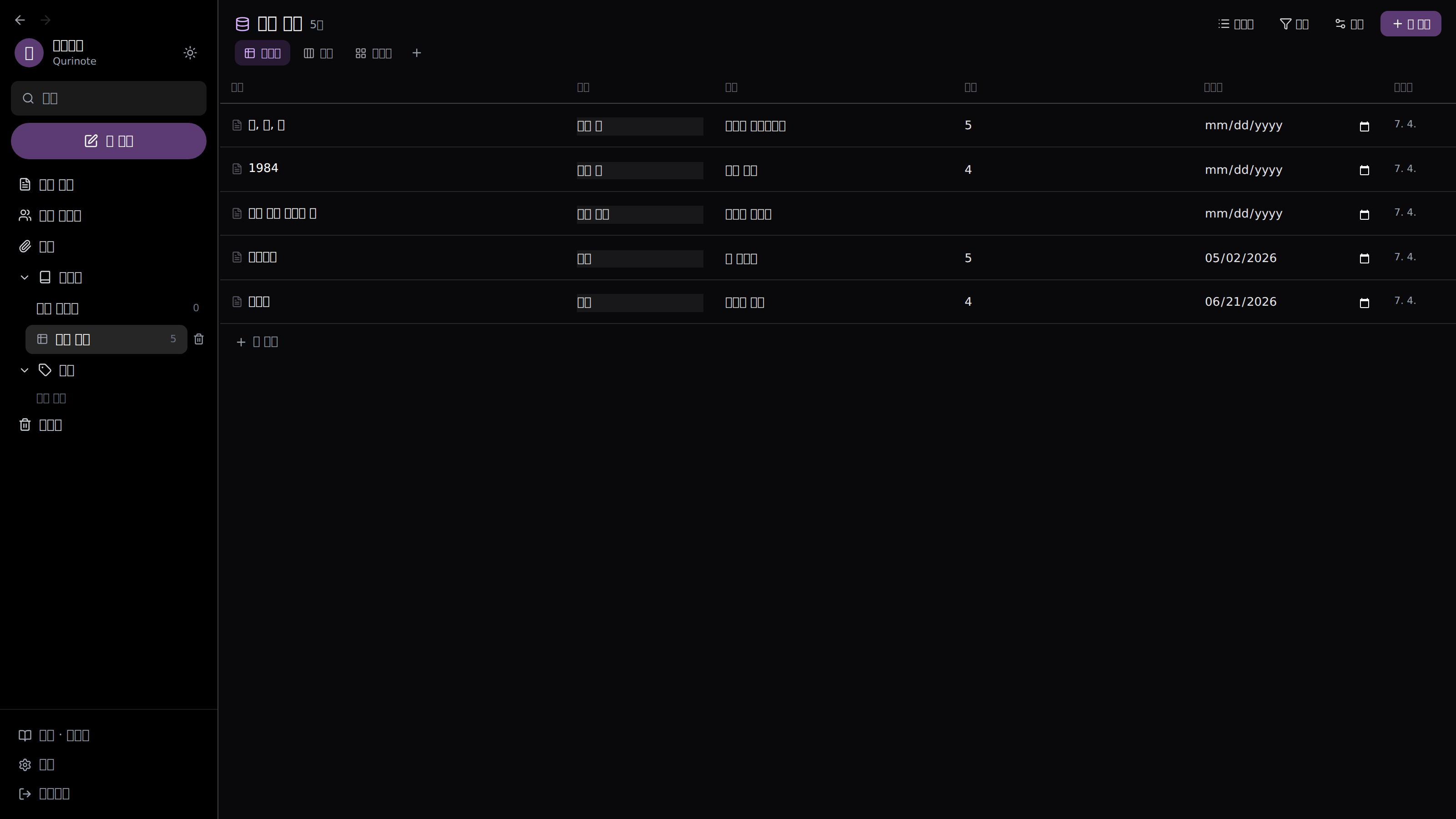
전환하면 노트북이 이런 표로 열립니다. 각 행이 노트이고, 열이 방금 만든 속성입니다.
- ·셀을 클릭해 바로 입력합니다 — 선택 필드는 드롭다운, 날짜는 달력, 체크박스는 클릭
- ·맨 아래 “+ 행 추가” 또는 오른쪽 위 “+ 새 노트”로 행(노트)을 만듭니다
- ·제목을 클릭하면 오른쪽에 그 노트가 열립니다
- ·열 제목을 클릭하면 그 컬럼 기준으로 정렬됩니다 (오름 → 내림 → 해제), 오른쪽 위 “필터” 버튼으로 조건을 걸 수 있습니다
- ·왼쪽 위 “리스트” 버튼으로 언제든 일반 노트 목록 보기로 전환할 수 있습니다
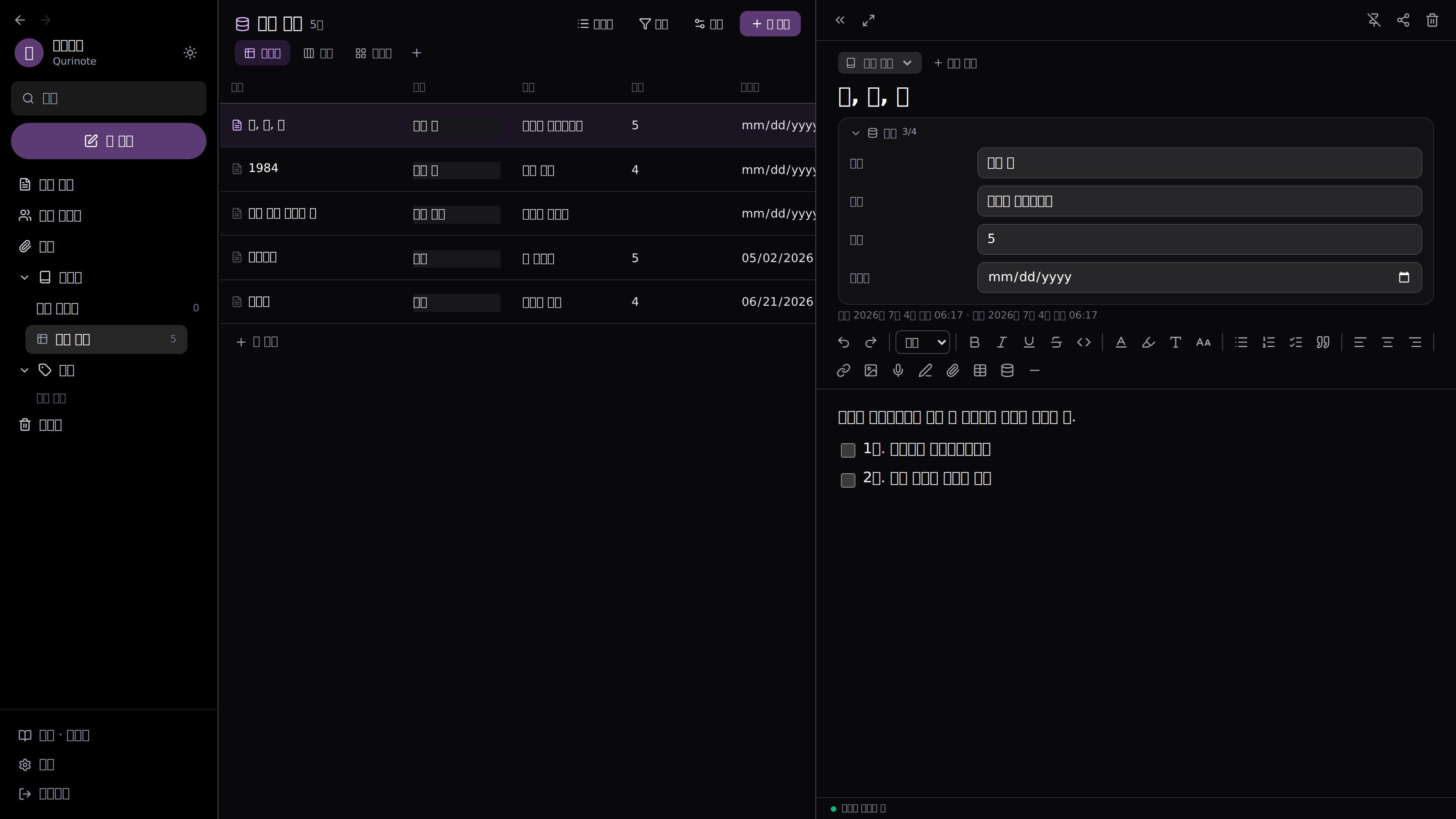
노트 안의 속성 패널
행(제목)을 클릭하면 표 옆에 노트가 열립니다. 제목 아래 “속성” 패널에서도 같은 값을 입력할 수 있습니다 — 표와 실시간으로 같은 데이터입니다. 속성 아래 본문에는 평소처럼 자유롭게 기록하면 됩니다 (체크리스트·이미지·녹음 전부 사용 가능).
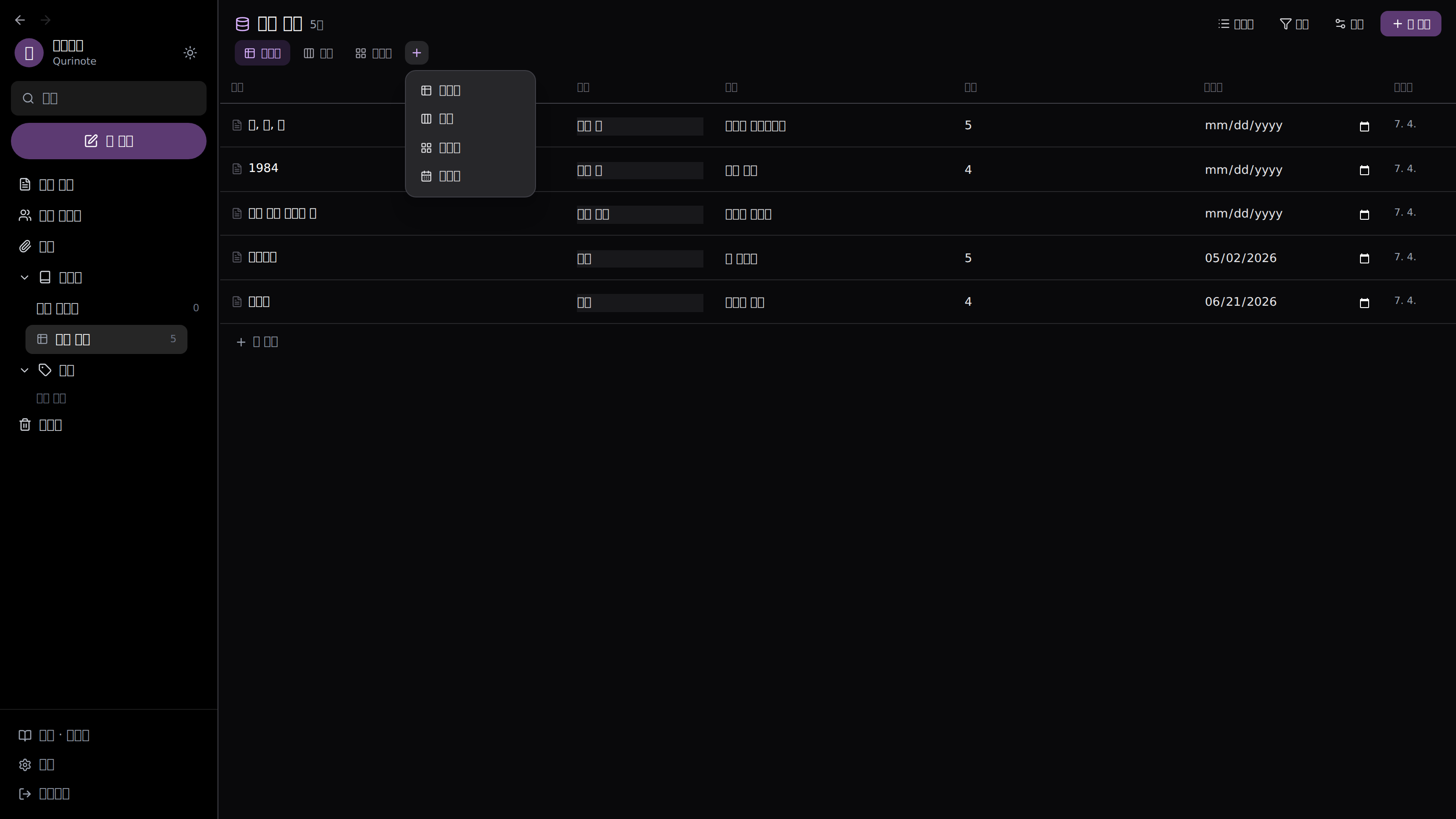
뷰 추가 — 같은 데이터, 다른 화면
상단 탭 옆 + 버튼을 누르면 테이블·보드·갤러리·캘린더 뷰를 추가할 수 있습니다. 뷰는 여러 개 만들 수 있고 각자 설정(필터·정렬)을 기억합니다.
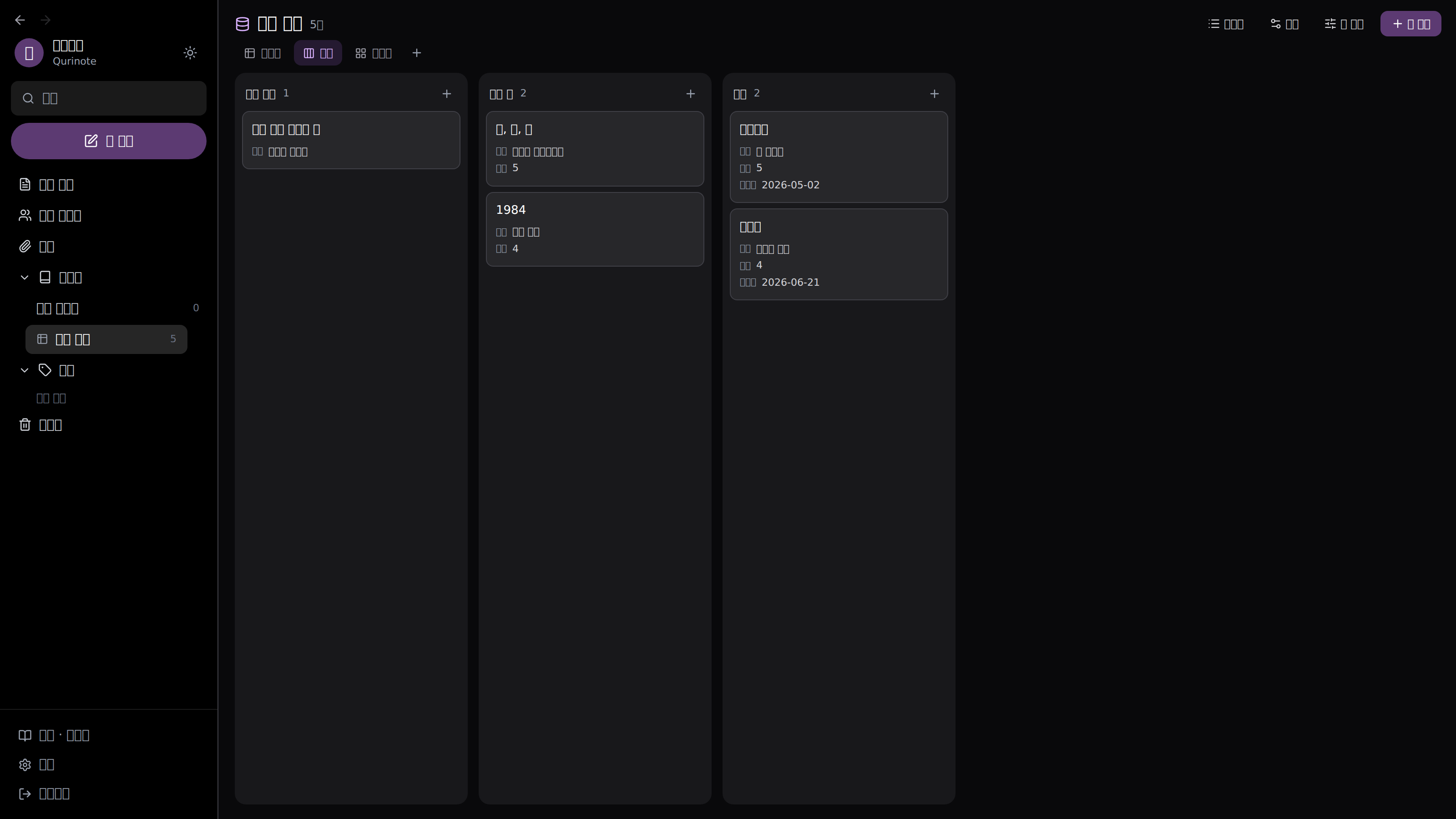
보드 뷰 — 칸반으로 상태 관리
선택 필드를 기준으로 노트가 칼럼별로 나뉩니다. 예시는 “상태” 필드 기준으로 읽고 싶음 / 읽는 중 / 완독.
- ·카드를 드래그해 다른 칼럼에 놓으면 그 노트의 상태 값이 자동으로 바뀝니다
- ·칼럼 상단 +를 누르면 그 상태 값이 미리 채워진 새 노트가 생깁니다
- ·카드에는 대표 속성 몇 개가 함께 표시됩니다
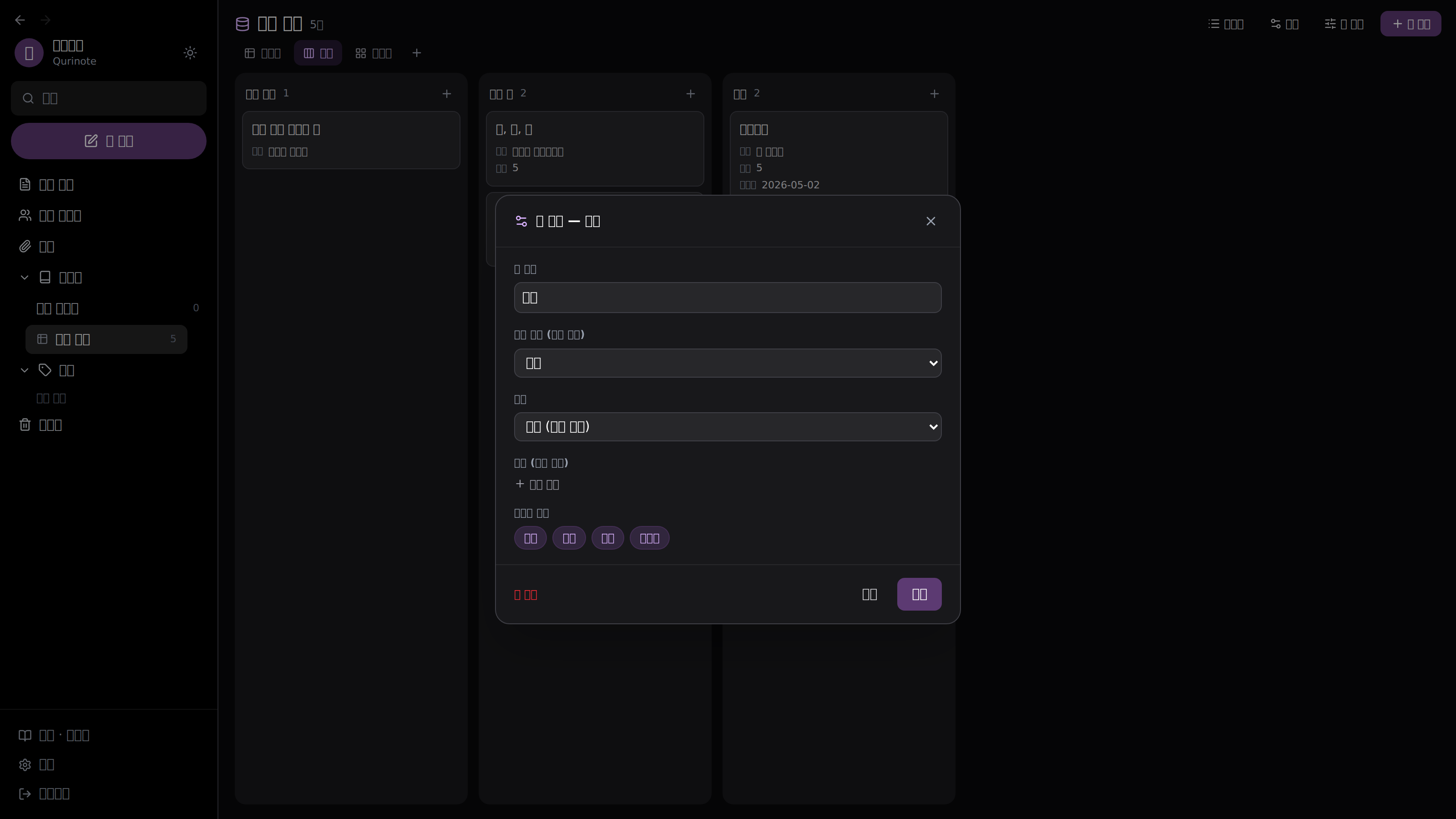
뷰 설정 — 필터 · 정렬 · 표시 필드
활성화된 뷰 탭을 한 번 더 클릭하면 (또는 “뷰 설정” 버튼) 설정이 열립니다.
- ·정렬 — 아무 속성이나 기준으로 오름/내림차순 (예: 평점 높은 순)
- ·필터 — 조건을 여러 개 겹칠 수 있습니다 (예: 상태 = 완독, 평점 ≥ 4)
- ·표시 필드 — 이 뷰에서 보여줄 속성만 선택
- ·보드의 그룹 기준 변경, 뷰 이름 변경·삭제도 여기서 합니다
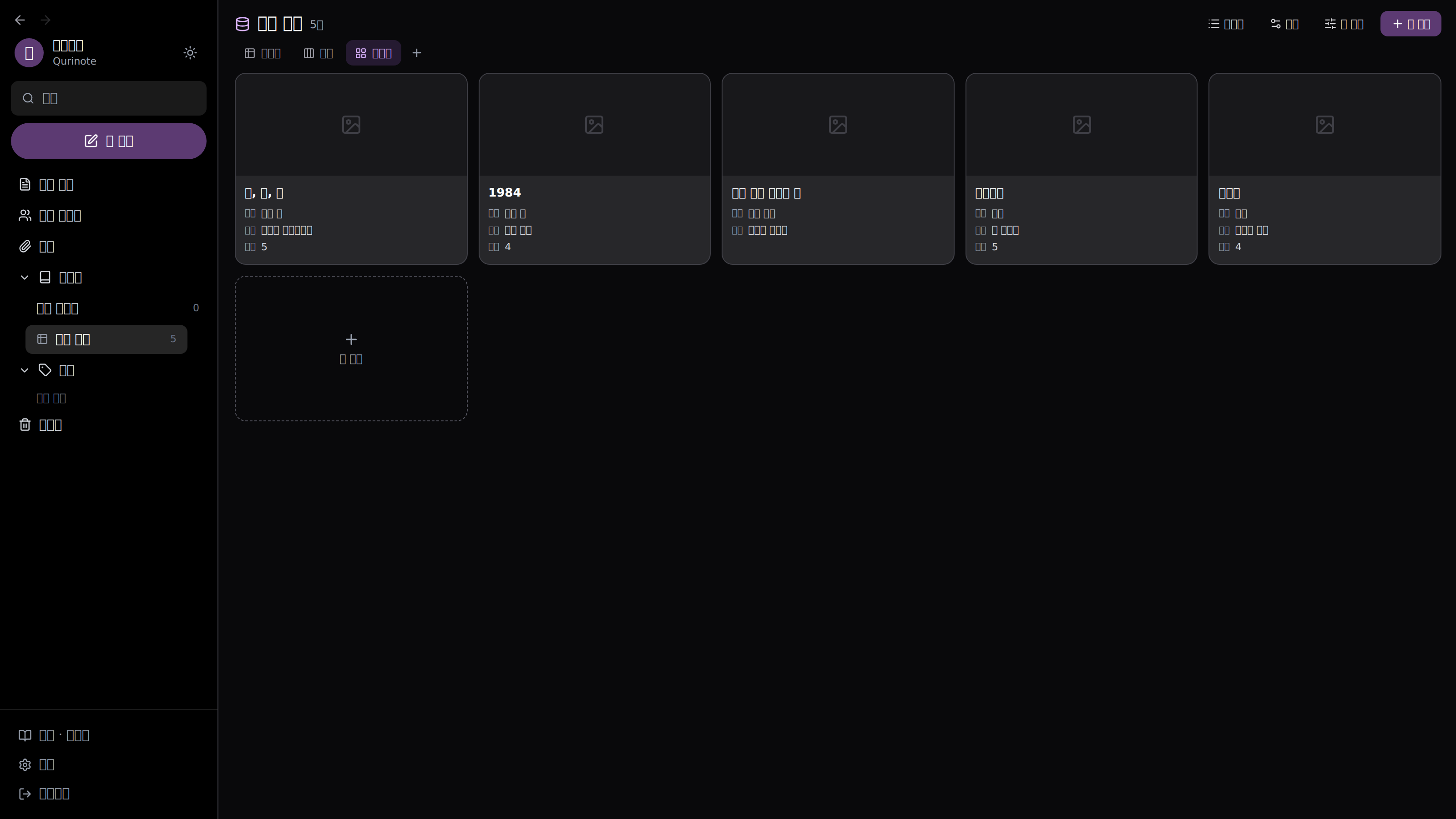
갤러리 뷰 — 카드로 훑어보기
본문의 첫 이미지가 썸네일로 표시되는 카드 그리드입니다. 사진·자료 중심 노트북에 어울립니다.
캘린더 뷰 — 날짜 기준 달력
날짜 필드를 기준으로 노트가 월간 달력에 배치됩니다. 예: 완독일 기준으로 이번 달에 읽은 책 보기. 날짜 칸에 마우스를 올리면 나오는 +로 그 날짜가 채워진 노트를 바로 만들 수 있습니다.
더 나아가기 — 관계 · 룩업 · 롤업
필드 타입 중 “관계”, “룩업”, “롤업”을 쓰면 노트북끼리 연결되고 요약됩니다.
- ·관계 — 다른 노트북의 노트를 값으로 갖는 필드 (여러 개 연결 가능). 예: 독서 기록의 “작가” 필드가 작가 노트북의 노트를 가리킴
- ·룩업 — 관계를 따라가 상대 노트의 제목이나 속성 값을 자동으로 가져와 표시 (읽기 전용). 예: 작가의 국적을 독서 기록 표에서 바로 보기
- ·롤업 — 관계된 노트들을 요약한 값 하나. 개수·합계·평균·최소·최대. 예: 이 작가의 책 몇 권을 읽었는지, 평점 평균은 몇인지
- ·백링크 — 관계로 연결하면 상대 노트에도 “연결된 노트”가 자동으로 표시됩니다 (양방향 탐색)
- ·노트를 영구 삭제하면 그 노트를 가리키던 관계 값도 자동으로 정리됩니다
노트 본문에 데이터베이스 삽입
에디터 툴바의 데이터베이스 버튼(모바일은 + 삽입 메뉴)으로 노트 본문 안에 다른 노트북의 뷰를 통째로 넣을 수 있습니다. 예: 회의록 안에 “이번 주 할 일” 필터 뷰. 삽입된 표는 살아 있는 뷰라서 그 자리에서 바로 편집·행 추가가 되고, 원본과 항상 같은 데이터입니다.
3. SQL 콘솔 — 데이터에 직접 질문하기
노션에는 없는 기능입니다 — 내 노트가 진짜 데이터베이스이기 때문에 가능합니다. 사이드바의 “SQL 콘솔”에서 엽니다.
한국어로 물어보기 (AI)
맨 위 입력창에 그냥 한국어로 질문하면 AI가 내 테이블 구조에 맞는 SQL을 만들어 실행까지 해줍니다. SQL을 몰라도 쓸 수 있습니다.
- ·예: “상태별로 책이 몇 권씩 있는지 알려줘”, “평점 4점 이상인 완독 책을 최근 순으로”
- ·생성된 SQL이 에디터에 남으므로 확인하고 고쳐서 다시 실행할 수 있습니다
빠른 질의 — 클릭으로 만들기
템플릿(전체 보기 · 그룹별 개수 · 합계·평균 · 월별 추이 · 최근 30일 · 본문 검색 · 두 테이블 조인)을 고르고 테이블과 필드를 선택하면 SQL이 만들어져 바로 실행됩니다. 만들어진 SQL을 읽어보는 것만으로 자연스럽게 SQL을 익히게 됩니다.
전문가용 — 자유 SQL
데이터베이스 노트북은 한글 컬럼을 가진 SQL 테이블로 노출됩니다. PostgreSQL 문법으로 자유롭게 질의하고 (Ctrl+Enter 실행), 결과는 CSV로 내려받을 수 있습니다.
- ·SELECT "상태", COUNT(*) FROM "독서 기록" GROUP BY 1 — 이런 식의 질의가 그대로 동작합니다
- ·관계 필드는 배열이라 진짜 조인이 됩니다: JOIN "작가" b ON b.id = ANY(a."작가")
- ·오른쪽 “내 테이블” 패널에서 컬럼을 클릭하면 에디터에 삽입됩니다
- ·읽기 전용이라 어떤 SQL을 실행해도 데이터가 바뀌거나 깨질 수 없습니다 — 마음껏 실험하세요
4. 함께 쓰면 좋은 기능
가이드 없이도 금방 익혀지는 나머지 기능들.
- ·파일 모아보기 — 사이드바 “파일”: 모든 노트의 이미지·녹음·문서를 한곳에서 필터·검색하고 미리보기
- ·공유 — 노트 상단 공유 버튼으로 읽기 전용 웹 링크 생성, 언제든 중지 가능
- ·검색 — 제목·태그·본문 전문 검색, 여러 단어는 AND로 동작
- ·휴지통 — 삭제한 노트는 휴지통에서 복원하거나 영구 삭제
- ·이전/이후 이동 — 사이드바 맨 위 ← → 버튼 (Alt+←/→). 노트를 오가다 언제든 되돌아갈 수 있습니다
- ·다크 모드 — 사이드바 프로필 옆 해/달 아이콘
- ·앱 설치 — 브라우저에서 홈 화면에 추가하면 앱처럼 실행됩니다 (소개 페이지의 설치 안내 참고)